جواب کوتاه: گوگل آنالیتیکس ۴ (GA4) نشان میدهد کاربران بعد از ورود به سایت چه میکنند: از کجا آمدهاند، کدام صفحه را دیدهاند، چقدر درگیر شدهاند و آیا کار مهمی مثل خرید یا ارسال فرم انجام دادهاند. برای سئو کافی است GA4 را نصب کنید، نگهداری داده را روی ۱۴ ماه بگذارید، سرچ کنسول را به آن وصل کنید، رویدادهای کلیدی را تعریف کنید و هر هفته دو گزارش «جذب ترافیک» و «صفحهی ورود» را برای ترافیک ارگانیک بررسی کنید.
سرچ کنسول به شما میگوید در گوگل چند بار دیده و کلیک شدهاید؛ GA4 میگوید آن کلیکها به چه نتیجهای رسیدند. بدون این دو کنار هم، نمیشود فهمید سئو واقعا برای کسبوکار ارزش ساخته یا فقط بازدید آورده است. این آموزش بخشی از مرحلهی اول رودمپ سئو است و تعریف کوتاهش را در GA4 چیست؟ نوشتهام.
GA4 چه فرقی با سرچ کنسول دارد؟
| سرچ کنسول | گوگل آنالیتیکس ۴ | |
|---|---|---|
| چه چیزی را میسنجد؟ | قبل از کلیک: نمایش، کلیک، CTR و جایگاه در گوگل | بعد از کلیک: رفتار کاربر در سایت |
| منبع ترافیک | فقط جستجوی گوگل | همهی کانالها: ارگانیک، مستقیم، شبکههای اجتماعی، ارجاعی، هوش مصنوعی |
| کلمات کلیدی | دارد | فقط اگر سرچ کنسول را وصل کنید |
| نتیجهی کسبوکار (خرید، فرم، ثبتنام) | ندارد | دارد |
پس جای هم را نمیگیرند. اگر هنوز سرچ کنسول را راه نینداختهاید، اول آموزش سرچ کنسول را ببینید.
مفاهیم پایهی GA4 به زبان ساده
- رویداد (Event): در GA4 همهچیز رویداد است: بازدید صفحه (page_view)، اسکرول، کلیک روی لینک خارجی، دانلود فایل، خرید.
- رویداد کلیدی (Key event): رویدادی که برای کسبوکار شما مهم است و خودتان علامتش میزنید؛ همان چیزی که قبلا «تبدیل» یا Conversion نام داشت. دربارهی محاسبهاش در نرخ تبدیل نوشتهام.
- نشست درگیر (Engaged session): نشستی که بیشتر از ۱۰ ثانیه طول بکشد، یا حداقل دو صفحه دیده شود، یا یک رویداد کلیدی در آن رخ دهد.
- نرخ تعامل (Engagement rate): درصد نشستهای درگیر. نرخ پرش در GA4 دقیقا برعکس آن است؛ یعنی درصد نشستهایی که درگیر نبودهاند.
- کاربر و نشست: کاربر یعنی یک مرورگر یا دستگاه؛ نشست یعنی یک بار حضور او در سایت.
نصب GA4 قدمبهقدم
- به analytics.google.com بروید و با حساب گوگل وارد شوید.
- یک حساب (Account) و داخل آن یک پراپرتی (Property) بسازید. منطقهی زمانی را تهران و واحد پول را ریال انتخاب کنید؛ پیشفرض، ساعت آمریکاست و گزارشهای روزانه را جابهجا میکند.
- یک جریان دادهی وب (Web data stream) با آدرس سایت بسازید و اندازهگیری پیشرفته (Enhanced measurement) را روشن بگذارید. با این کار اسکرول، کلیکهای خروجی، جستجوی داخلی سایت و دانلود فایلها بدون کدنویسی ثبت میشوند.
- کد اندازهگیری (Measurement ID که با G- شروع میشود) را روی سایت نصب کنید. در وردپرس سه راه دارید: افزونهی رسمی Site Kit by Google (سادهترین راه که همزمان سرچ کنسول را هم وصل میکند)، قرار دادن کد gtag در هدر قالب، یا گوگل تگ منیجر (برای سایتهایی که چند ابزار ردیابی یا رویداد سفارشی دارند).
- سایت را در یک تب دیگر باز کنید و در گزارش Realtime ببینید بازدید خودتان ثبت شده است.
فقط از یک روش نصب استفاده کنید. نصب همزمان افزونه و کد دستی باعث میشود هر بازدید دو بار ثبت شود.
تنظیمات روز اول که نباید فراموش شوند
همهی اینها در بخش Admin (چرخدندهی پایین صفحه) هستند:
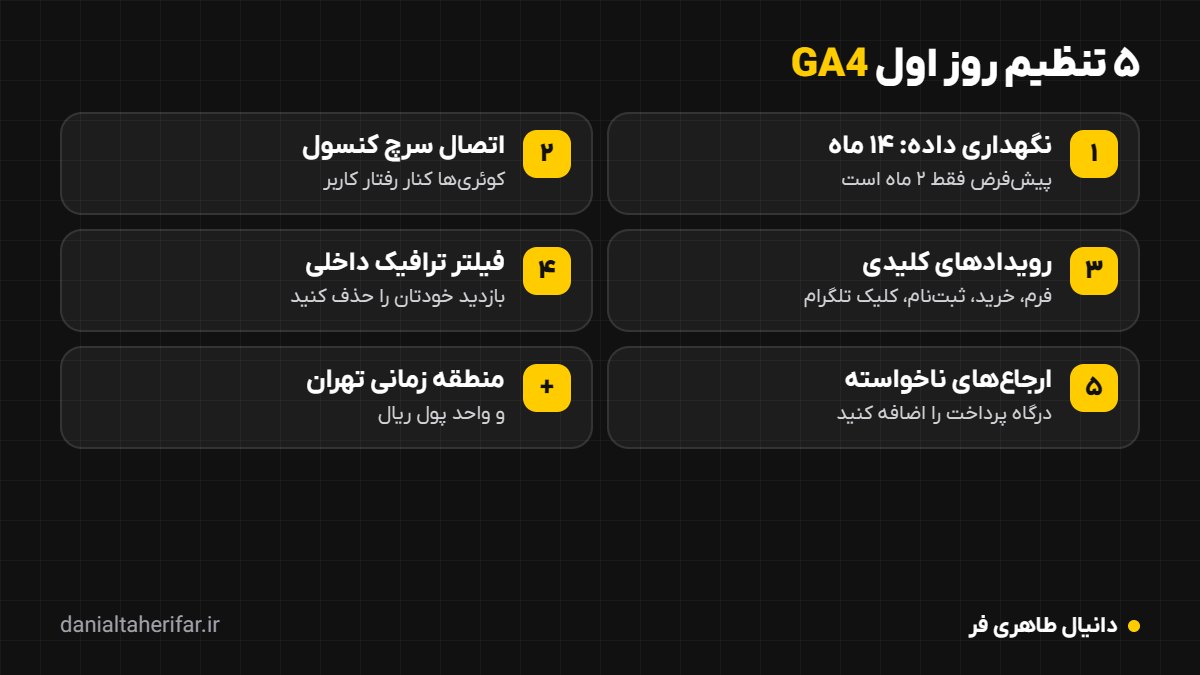
- نگهداری داده (Data retention): پیشفرض فقط ۲ ماه است. آن را روی ۱۴ ماه بگذارید؛ وگرنه در گزارشهای سفارشی (Explorations) نمیتوانید امسال را با پارسال مقایسه کنید.
- اتصال سرچ کنسول (Search Console links): پراپرتی سرچ کنسول را وصل کنید تا کوئریها و صفحههای ورود ارگانیک داخل GA4 هم دیده شوند.
- رویدادهای کلیدی: کارهای مهم را علامت بزنید؛ مثلا ارسال فرم تماس، خرید (purchase)، ثبتنام، کلیک روی دکمهی تلگرام یا واتساپ.
- فیلتر ترافیک داخلی: آیپی خودتان و تیم را به عنوان ترافیک داخلی تعریف و فیلتر کنید تا بازدیدهای خودتان آمار را خراب نکند.
- ارجاعهای ناخواسته (Unwanted referrals): برای فروشگاههای ایرانی خیلی مهم است. دامنهی درگاه پرداخت (مثل زرینپال یا درگاه بانک) را اینجا اضافه کنید؛ وگرنه کاربری که از گوگل آمده و بعد از پرداخت به سایت برگشته، خریدش به نام «ارجاع از درگاه بانک» ثبت میشود و سهم سئو در فروش کم دیده میشود.
گزارشهای مهم GA4 برای سئو
۱. جذب ترافیک (Traffic acquisition)
مسیر: Reports ← Acquisition ← Traffic acquisition. ستون پیشفرض «Session primary channel group» است. ردیف Organic Search همان ترافیک ارگانیک موتورهای جستجوست. چهار عدد را برای آن دنبال کنید: نشستها، نرخ تعامل، رویدادهای کلیدی و درآمد (اگر فروشگاه دارید).
۲. صفحهی ورود (Landing page)
مسیر: Reports ← Engagement ← Landing page. یک فیلتر برای Session default channel group برابر Organic Search بگذارید. حالا میبینید کدام صفحهها بیشترین ورودی ارگانیک را دارند و کدامها با وجود ورودی زیاد، تعامل یا تبدیل کمی دارند. این دستهی دوم بهترین کاندیدها برای بازنویسی هستند.
۳. گزارشهای سرچ کنسول داخل GA4
بعد از اتصال سرچ کنسول، گزارشهای Queries و Google organic search traffic ساخته میشوند؛ اما ممکن است در منو نباشند. از Reports ← Library مجموعهی Search Console را Publish کنید تا در منوی گزارشها نمایش داده شود. گزارش دوم برای هر صفحه هم نمایش و جایگاه متوسط را نشان میدهد و هم نرخ تعامل و رویدادهای کلیدی را؛ یعنی دقیقا همان پلی که بین دو ابزار لازم داریم.
۴. کانال AI Assistant: ترافیک از هوش مصنوعی
از اردیبهشت ۱۴۰۵ (مه ۲۰۲۶) GA4 یک کانال پیشفرض جدید به اسم AI Assistant اضافه کرده که بازدیدهای ارجاعی از دستیارهایی مثل ChatGPT، Gemini و Claude را جدا نشان میدهد. دو نکته:
- دادههای قبل از این تاریخ بازطبقهبندی نمیشوند و در کانال Referral میمانند؛ پس مقایسهی قبل و بعد را با احتیاط انجام دهید.
- بخشی از بازدیدهای هوش مصنوعی بدون اطلاعات ارجاع میرسند و در Direct ثبت میشوند. کلیکهایی که از AI Overviews و AI Mode خود گوگل میآیند هم جزو Organic Search حساب میشوند.
اگر روی دیده شدن در جوابهای هوش مصنوعی کار میکنید (GEO)، این کانال اولین معیار واقعی شماست.
۵. گزارش سفارشی (Explorations)
در Explore ← Free form یک گزارش بسازید: ردیفها = Landing page، ستونها = Device category، مقادیر = Sessions، Engagement rate و Key events، فیلتر = Organic Search. این گزارش را هر هفته باز کنید تا افت یا رشد هر صفحه را در موبایل و دسکتاپ جداگانه ببینید.
چطور ترافیک ارگانیک را درست تحلیل کنیم؟
- بازه را درست مقایسه کنید: هر ماه را با ماه قبل و با همان ماه سال قبل مقایسه کنید. ترافیک خیلی از سایتهای فارسی در نوروز و ماه رمضان افت طبیعی دارد.
- تاریخ تغییرات را یادداشت کنید: هر آپدیت هسته گوگل، تغییر قالب یا انتقال سایت را در یک فایل ثبت کنید تا بعدا بدانید افت یا رشد از کجا آمده است.
- به جای بازدید، نتیجه را بسنجید: ۱۰۰ بازدید با ۵ فرم ارسالشده بهتر از ۱۰۰۰ بازدید بدون نتیجه است. KPIهای درست را در KPIهای سئو توضیح دادهام.
- انتظار نداشته باشید اعداد GA4 و سرچ کنسول یکی باشند: سرچ کنسول کلیک را میشمارد و GA4 نشست را. کاربرانی که کوکی را رد میکنند، مسدودکنندهی تبلیغات دارند یا قبل از بارگذاری کد صفحه را میبندند، در GA4 ثبت نمیشوند. ۱۰ تا ۳۰ درصد اختلاف طبیعی است.
- جستجوهای بدون کلیک را در نظر بگیرید: با گسترش جستجوی بدون کلیک، ممکن است نمایشها بالا برود ولی بازدید ثابت بماند. این الزاما افت سئو نیست.
اشتباهات رایج در GA4
- رها کردن نگهداری داده روی ۲ ماه.
- نصب دو بارهی کد (افزونه + کد دستی).
- تعریف نکردن هیچ رویداد کلیدی؛ GA4 بدون رویداد کلیدی فقط شمارندهی بازدید است.
- اضافه نکردن درگاه پرداخت به ارجاعهای ناخواسته.
- قضاوت دربارهی سئو فقط با تعداد کاربران، بدون نگاه به تعامل و تبدیل.
- گذاشتن منطقهی زمانی پیشفرض آمریکا.
سوالات متداول آموزش GA4
GA4 رایگان است؟
بله. نسخهی استاندارد GA4 رایگان است و برای تقریبا همهی سایتها کافی است. نسخهی پولی (GA4 360) برای سازمانهای خیلی بزرگ با حجم دادهی بالاست.
نرخ پرش در GA4 کجا رفت؟
نرخ پرش هنوز هست ولی تعریفش عوض شده: درصد نشستهایی که درگیر نبودهاند. معیار اصلی GA4 نرخ تعامل است که برعکس آن است. ستون نرخ پرش را میتوانید از Customize report به گزارشها اضافه کنید.
GA4 روی سرعت سایت اثر دارد؟
کد GA4 سبک است و به صورت ناهمگام بارگذاری میشود؛ اثرش روی سرعت ناچیز است. اگر از ابزارهای ردیابی زیادی کنار هم استفاده میکنید، مدیریتشان را به گوگل تگ منیجر بسپارید.
آیا GA4 روی رتبه در گوگل اثر دارد؟
نه. گوگل از دادههای آنالیتیکس شما برای رتبهبندی استفاده نمیکند. GA4 فقط ابزار تصمیمگیری شماست.
کلمات کلیدی ارگانیک را کجای GA4 ببینم؟
فقط از طریق اتصال سرچ کنسول و گزارش Queries. خود GA4 کلمهی جستجوشده را نمیداند و کلمات کلیدی را به شکل (not provided) نشان میدهد.
قدم بعدی بعد از راهاندازی GA4، شناخت کلمه کلیدی و تحقیق کلمات کلیدی است.
ارسال دیدگاه